
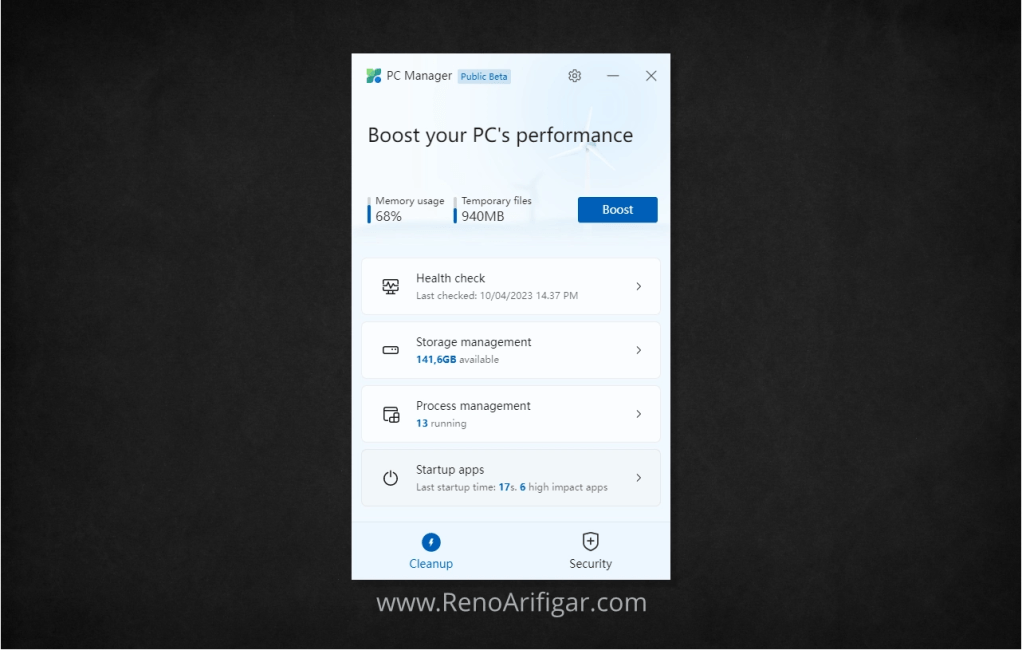
Microsoft PC Manager – Untuk kalian (dan saya) yang sudah lama menggunakan sistem operasi Windows, aplikasi utilitas seperti AVG PC Tune Up, Advanced SystemCare atau CCleaner sudah pasti ter-install di komputer pribadi. Kenapa harus? Tentu karena aplikasi ini sangat membantu kita untuk melakukan pengecekan kondisi sistem Windows dan sangat membantu dalam membersihkan sampah dan melakukan optimasi agar komputer berjalan lebih efisien. Secara singkat, aplikasi ini akan membersihkan sampah sistem (temp files, cache dan system logs). Selain itu aplikasi utilitas seperti ini juga menawarkan fungsi esensial lain seperti app uninstaller, pengecekan pengaturan sistem dan rekomendasi settingan terbaik, pengelola startup aplikasi, boost RAM, dsb.
Melihat aplikasi utilitas sejenis CCleaner ini sangat populer dikalangan pengguna Windows, Microsoft akhirnya menawarkan layanan sejenis bernama Microsoft PC Manager yang rencananya akan menjadi aplikasi bawaan saat sudah dirilis secara resmi. Saat ini, kalian sudah bisa mencoba aplikasi PC Manager versi Public Beta melalui halaman resmi berikut ini. Ukurannya hanya sekitar 5MB, namun sangat useful untuk kalian pakai. Berikut ulasan dari saya…
Baca Juga : Cara Mudah Update Aplikasi Windows Dengan CMD (Command Prompt) / Terminal
Review Microsoft PC Manager
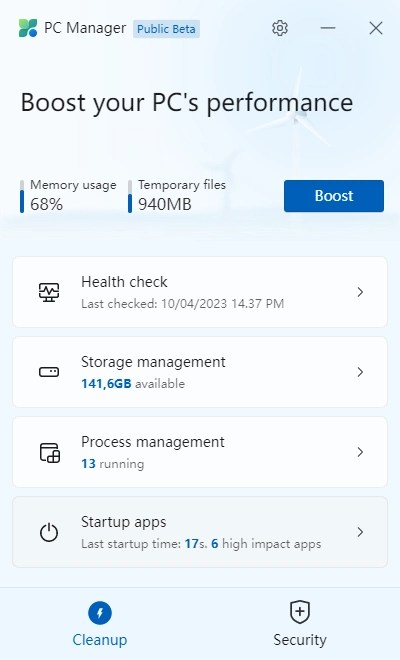
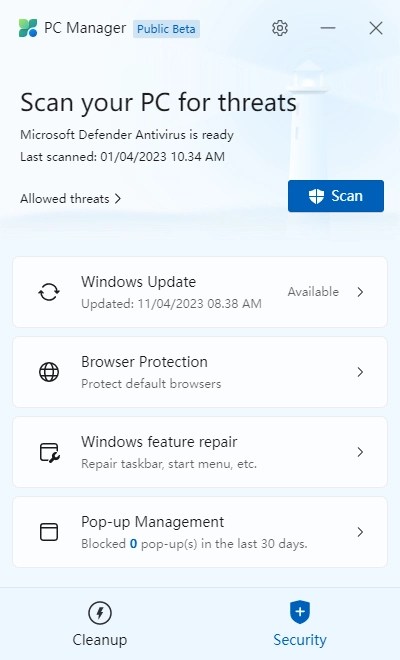
Sedikit berbeda dari aplikasi lain sejenis, Microsoft PC Manager menawarkan tampilan yang lebih simple dan ringkas. User Interface-nya secara default akan muncul di kanan bawah layar kalian dan bersifat always-on-top alias tidak akan tertindih oleh window lain. Tampaknya, ini bertujuan agar pengguna tidak lupa kalau sedang membuka PC Manager, namun pada awal penggunaan, saya merasa hal ini agak mengganggu.
Secara umum, layanan dari Microsoft PC Manager dibagi menjadi 2, yaitu Cleanup dan Security. Cleanup berfokus ke optimasi performa Windows seperti pengelolaan startup apps, RAM dan media penyimpanan. Di bagian Security, terdapat Windows Update, perlindungan Default Browser, Windows Feature Repair untuk perbaikan masalah pada Windows dan pemblokir popup. Bagi kalian yang sering utak-atik halaman Settings dan Control Panel di Windows, pasti tahu kalau mayoritas fungsi ini sudah tersedia di Windows secara default. Tetapi memang untuk mengakses fitur-fitur ini perlu beberapa klik.
Tampilan PC Manager yang ringkas serta menu yang to-the-point menjelaskan fungsinya merupakan poin terkuat untuk merekomendasikan aplikasi ini ke pengguna umum.
Baca Juga : Cara Mengembalikan Ikon Bluetooth Hilang dari System Tray Windows
A. Fitur Cleanup
Mayoritas fitur yang ditawarkan di bagian Cleanup memang sudah tersedia secara default di Windows. Mulai dari Process Management dan Startup Apps yang sudah ada di Task Manager dan msconfig, lalu Storage Management yang fungsinya sama dengan Disk Cleanup File Explorer serta Health Check yang merupakan bagian dari Windows Security.
Namun, bagi saya pribadi, layanan cleaner di Microsoft PC Manager ini tetap useful karena merangkum semua fitur penting yang tercecer di sistem Windows dalam satu window yang mudah dioperasikan. Hal ini akan sangat berguna untuk pengguna umum yang bukan seorang tech-savvy.
a. Tombol Boost
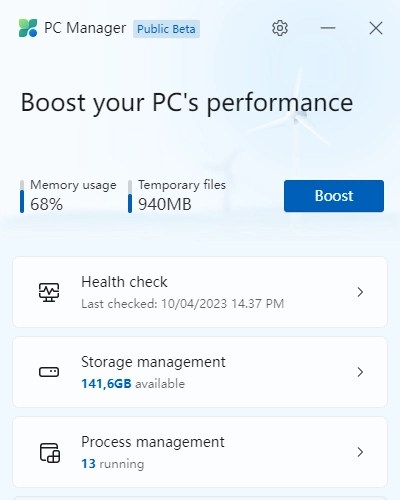
Di halaman depan Cleanup, terdapat Memory Usage dan Temporary Files monitor yang berjajar rapi dengan tombol Boost. Dengan melihatnya saja kita langsung tahu bahwa fungsi dari tombol Boost ini adalah untuk menurunkan beban penggunaan memory dan membersihkan temporary file yang sudah menumpuk. Simple dan useful.
b. Health Check
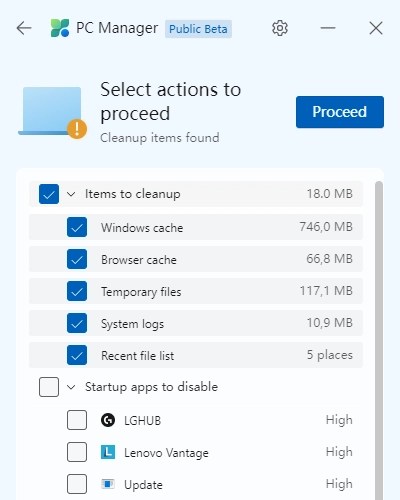
Mengecek sampah yang menumpuk di dalam sistem Windows (Local Disk C:). Yang terdeteksi sebagai sampah disini adalah browser cache, temporary files dari aplikasi kalian dan recent file list dari sistem. Fitur ini berguna untuk membersihkan ruang di partisi C: agar aplikasi yang kalian gunakan tetap memiliki ruang untuk berjalan. Selain itu, Health Check juga memberikan saran dalam bentuk list untuk men-disable aplikasi yang otomatis berjalan saat komputer dihidupkan. Ini sangat berguna agar PC atau Laptop kalian tidak lemot saat dihidupkan.
Baca Juga : Panduan Memilih Laptop yang Sesuai dengan Kebutuhanmu
c. Storage Manager
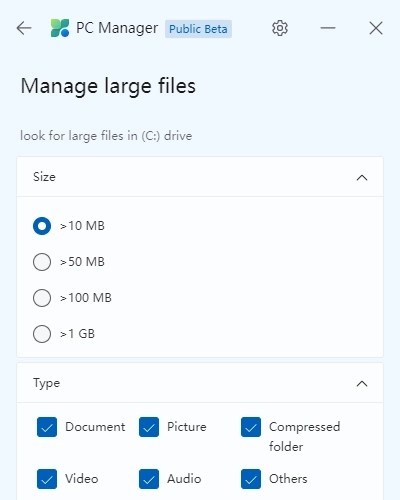
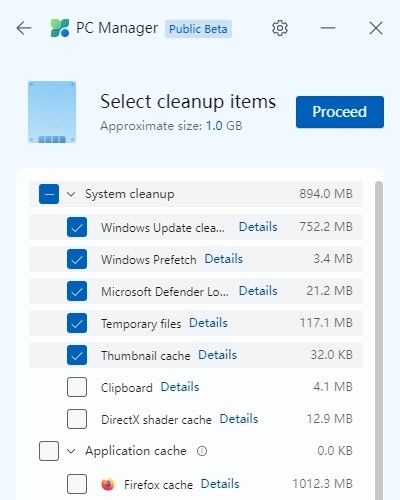
Storage Manager ini berguna untuk mengelola ruang penyimpanan di komputer kalian. Terdapat beberapa fitur, diantaranya : Deep Cleanup untuk melakukan full scan seluruh sampah yang ada di komputer kalian (sampah sistem Windows, sampah Windows Update, temp files, clipboard, shader cache, cache aplikasi, recycle bin, dan web cache). Manage Large Files untuk melakukan pencarian file-file berukuran besar. Manage Apps untuk mengelola aplikasi yang ter-install dan Storage Sense untuk pembersihan otomatis saat Local Disk C: mulai penuh.
d. Process Management
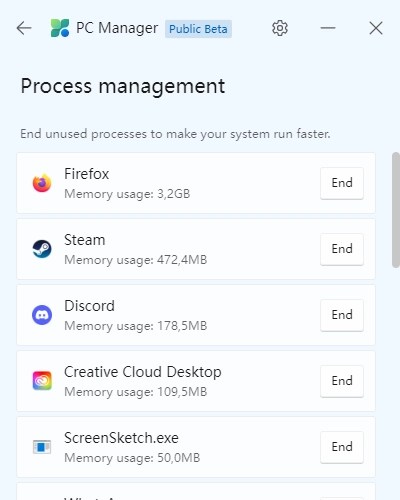
Disini kita dapat memonitor aplikasi apa saja yang sedang berjalan di komputer kita lengkap dengan jumlah ruang RAM yang sedang digunakan. Melalui halaman ini juga kita bisa menghentikan proses dari aplikasi tersebut untuk menghemat penggunaan RAM. Menghentikan proses dari aplikasi akan menutup aplikasi secara paksa, jadi hati-hati ya, jangan sampai pekerjaan kalian hilang seketika karena lupa belum disimpan / disave.
e. Startup Apps
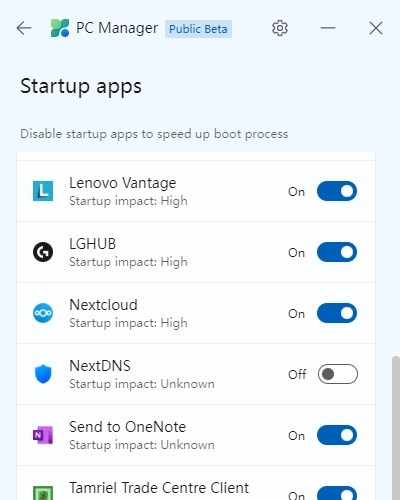
Fitur ini berfungsi untuk mengelola Startup Apps atau aplikasi yang otomatis jalan saat kita menghidupkan komputer. Startup Apps umumnya berfungsi untuk mempercepat saat kita ingin membuka aplikasi yang cukup berat seperti Adobe Photoshop atau aplikasi utilitas seperti IDM dan Google Drive. Namun jika terlalu banyak Startup Apps, proses booting komputer kita jadi semakin lama. Jadi, matikan Startup Apps yang sekiranya tidak terlalu dibutuhkan biar booting atau proses menghidupkan komputer kalian jadi lebih cepat.
Baca Juga : Cara Mengembalikan File yang Hilang / Terformat
B. Fitur Security
a. Scan PC
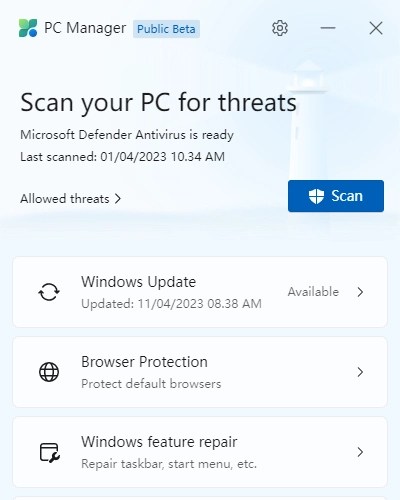
Scan your PC for threats adalah fitur untuk melakukan quick scan Microsoft Defender Antivirus via Microsoft PC Manager. Lewat fitur ini kalian bisa melakukan quick scan tanpa harus membuka aplikasi Windows Security. Namun, kalian akan tetap dibawa menuju ke Windows Security untuk fitur keamanan lengkapnya. Jadi, ini hanya semacam shortcut untuk scan virus.
b. Windows Update
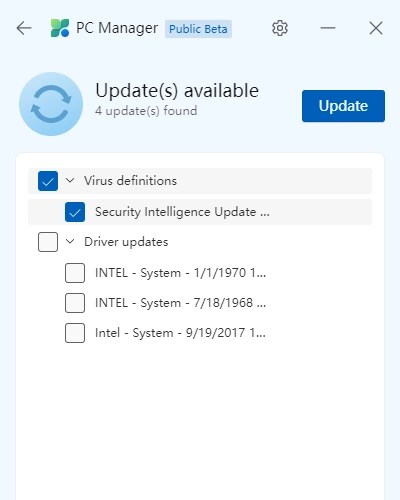
Sebagai pengguna Windows, tidak bisa dipungkiri bahwa windows update adalah salah satu hal yang penting untuk keamanan kita dan juga data-data digital kita. Meski terkadang memang suka muncul tiba-tiba dan “memaksa” kita untuk update. Oleh karena itu, Microsoft PC Manager memberikan fitur windows update dengan tampilan yang lebih mudah dipahami lengkap dengan checklist untuk memilih apa saja yang ingin kita update. Windows Update di PC Manager ini mencakup update Sistem Windows, Security Update dan juga Driver Update.
c. Browser Protection
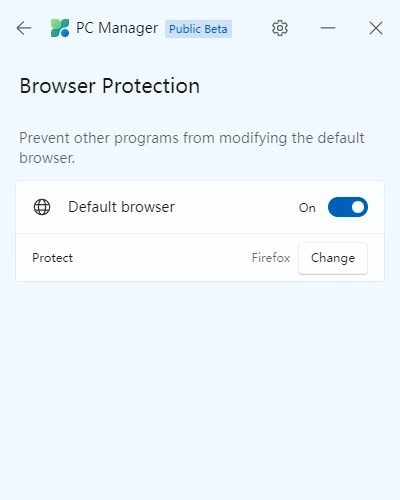
Browser Protection ini fitur yang menurut saya berguna untuk sebagian orang. Fungsinya adalah untuk melindungi atau mencegah program lain untuk mengubah browser default di komputer kalian. Cara menggunakannya cukup mengaktifkan Default Browser di PC Manager dan pilih browser mana yang biasa kalian pakai. Simple.
d. Windows Feature Repair
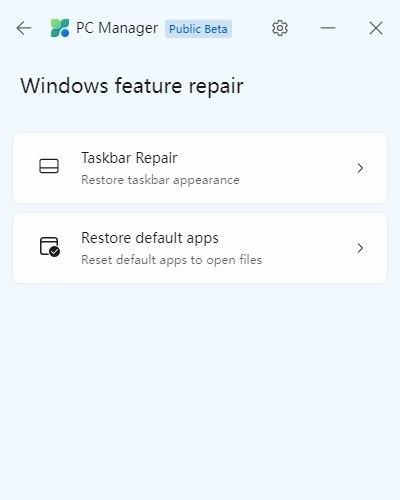
Windows Feature Repair ini tampaknya belum sepowerful yang saya kira, karena hingga saat artikel ini dipublish, belum ada fitur yang cukup powerful untuk mengatasi masalah umum di Windows. Yang ada baru Taskbar Repair untuk mengembalikan toolbar dan fitur-fitur default seperti News & Interest, Edge dan Microsoft Store.
Kalian bisa baca artikel saya yang berjudul Memperbaiki File Sistem Windows dengan Perintah DISM & SFC untuk mengatasi berbagai error dan masalah umum yang terjadi di Windows 10 dan 11.
e. Pop-up Management
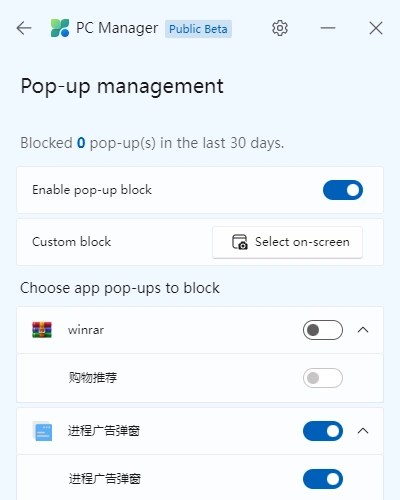
Popup di Windows biasanya sering muncul dari berbagai aplikasi pihak ketiga yang terinstall di sistem komputer kita seperti berbagai jenis Anivirus, WinRAR atau aplikasi utility seperti CCleaner. Fitur Pop-up Management dari Microsoft PC Manager ini berfungsi untuk memblokir popup tersebut muncul. Cara cukup dengan Enable pop-up block dan pilih popup dari aplikasi mana yang ingin kalian blokir. Kalian juga bisa memilih secara langsung popup yang ingin diblokir dengan tombol Select on-screen yang ada di PC Manager.
Baca Juga : Beberapa Alasan Untuk Kembali Menggunakan Browser Mozilla Firefox
Menurut saya, Microsoft PC Manager adalah aplikasi yang layak digunakan untuk para pengguna komputer Windows secara umum. Aplikasi ini akan sangat membantu kalian dalam menjaga performa PC ataupun Laptop kalian tanpa harus masuk ke dalam menu Settings, Control Panel atau Properties yang cukup ribet. Mengingat ukurannya yang hanya +-5MB, saya rasa sangat worth it untuk digunakan, bahkan di perangkat dengan spesifikasi rendah.
Namun, perlu kamu ingat bahwa Microsoft PC Manager ini menggunakan sekitar 100MB RAM untuk berjalan di background. Jadi, untuk kalian yang memiliki kapasitas RAM terbatas, pastikan kalian perhatikan hal ini ya! Bagaimana pendapat kalian? Tulis di kolom komentar dibawah ya!
Dukung blog ini dengan kirim secangkir kopi lewat trakteer.id/RenoArifigar.

 @RenoArifigar