
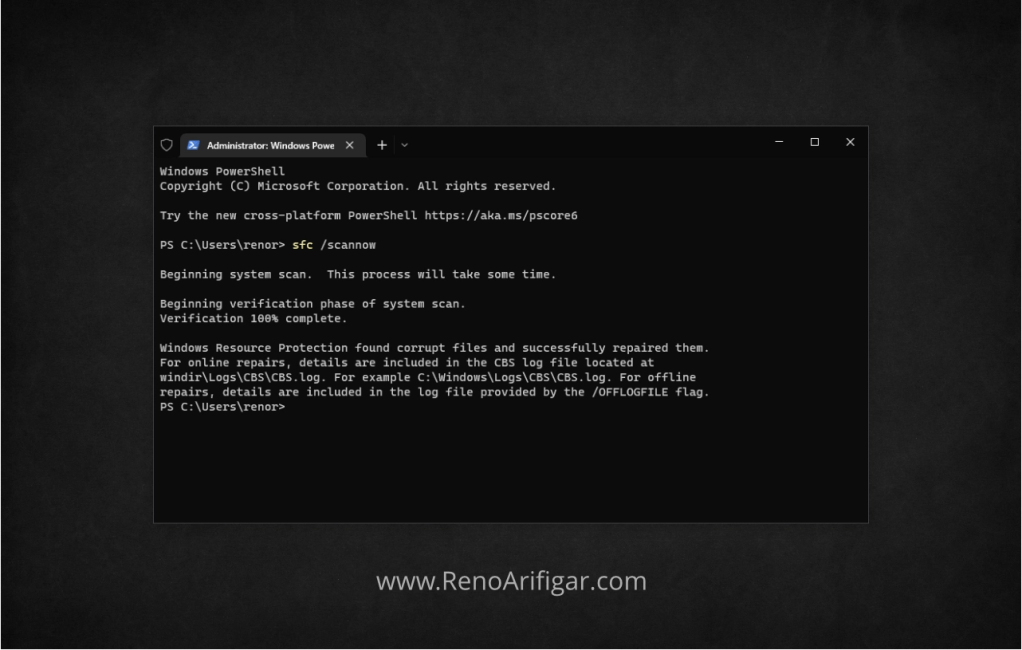
Pada artikel kali ini, saya ingin berbagi sedikit tip untuk kalian yang ingin memperbaiki masalah PC yang menggunakan sistem operasi Windows. Sebenarnya, ini adalah salah satu cara termudah yang efektif untuk memperbaiki berbagai masalah yang umum PC Windows. Contohnya seperti File Explorer not responding, Context Menu tidak muncul saat tekan Klik Kanan dan Explorer.exe yang sering restart sendiri secara tiba-tiba.
Meski saya sebut perbaikan file sistem Windows menggunakan perintah di Command Prompt adalah hal yang mudah, sayangnya cara ini rasanya akan sulit diakses oleh sebagian besar pengguna Windows. Mayoritas pengguna PC Windows adalah orang awam yang jarang atau bahkan tidak pernah mengetik perintah di Command Prompt. Kenapa? tentu karena bentuknya yang command line dan bukan tampilan GUI yang sering mereka gunakan.
Oleh karena itu, saya akan membagikan cara ini kepada kalian melalui artikel ini. So, langsung saja silahkan baca dan ikuti panduan berikut ini.
Baca Juga : Cara Mengembalikan File Hilang Terformat
Perbaiki File Sistem Windows Lewat Command Prompt
Untuk memulai proses perbaikan file sistem di Windows kalian, hal pertama yang harus dilakukan adalah membuka Command Prompt sebagai Administrator. Caranya adalah dengan menekan shortcut WIn + X lalu pilih Command Prompt (Admin) atau Windows PowerShell (Admin).
Cara lain untuk memanggil Command Prompt (Admin) adalah dengan mengetik CMD di Windows Search lalu tekan Shift + Enter.
1. Deployment Image Servicing and Management (DISM)
Deployment Image Servicing and Management atau yang biasa disingkat menjadi DISM adalah sebuah command-line tool yang dapat digunakan oleh Administrator untuk mempersiapkan, mengubah dan memperbaiki system image dari Windows seperti Windows Recovery Environment, Windows Setup, and Windows PE (WinPE). Alat ini juga bisa kalian gunakan bersama dengan file Recovery Image yang tersimpan di penyimpanan lokal kalian.
a. DISM Health Check

Perintah ini berguna untuk melakukan pengecekan ke local image Windows kalian. Namun, perintah ini hanya untuk mengecek tanpa melakukan perbaikan apapun. Berikut panduan menggunakan perintah ini :
- Buka Command Prompt (Admin)
- Ketik perintah berikut : DISM /Online /Cleanup-Image /CheckHealth
Setelah proses selesai, DISM akan melakukan verifikasi hasil pengecekan apakah ada bagian dari file image yang rusak dan perlu diperbaiki.
b. DISM Health Scan
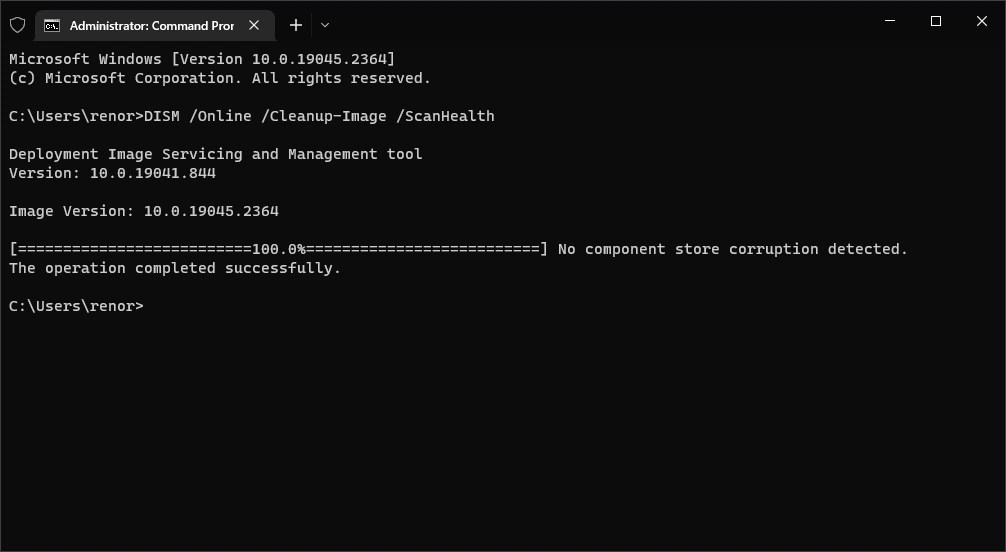
Mirip dengan perintah DISM Health Check, perintah DISM Health Scan juga melakukan pengecekan kerusakan di local image Windows kalian namun secara lebih advanced dimana semua local image Windows di PC kalian akan dicek apakah ada kerusakan.
- Buka Command Prompt (Admin)
- Ketik perintah berikut : DISM /Online /Cleanup-Image /ScanHealth
Setelah proses selesai, DISM akan melakukan verifikasi hasil scan apakah ada bagian dari file image yang rusak dan perlu diperbaiki.
Baca Juga : Bypass Login Akun Microsoft di Windows Setup
c. DISM Health Restore (Online)
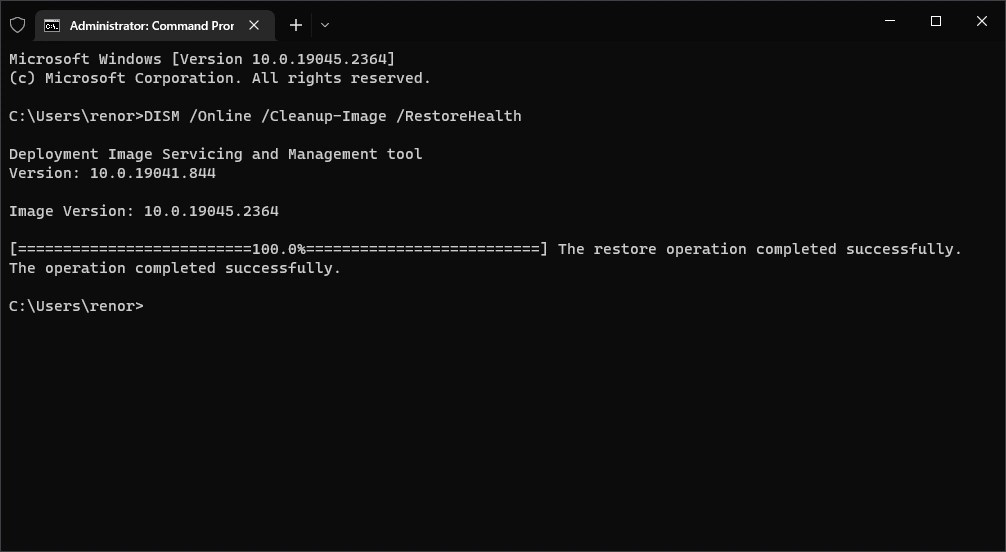
Selanjutnya ada perintah DISM Health Restore. Ini adalah perintah yang menjadi tindak lanjut bila kalian menemukan kerusakan dari pengecekan dengan Health Check ataupun Health Scan. Perintah ini akan secara otomatis melakukan scan dan perbaikan umum secara online.
- Buka Command Prompt (Admin)
- Ketik perintah berikut : DISM /Online /Cleanup-Image /RestoreHealth
Setelah proses perbaikan selesai, DISM akan secara otomatis melakukan verifikasi apakah data corrupt tersebut sudah berhasil diperbaiki atau tidak.
d. DISM Health Restore dengan Windows ISO (Offiline)
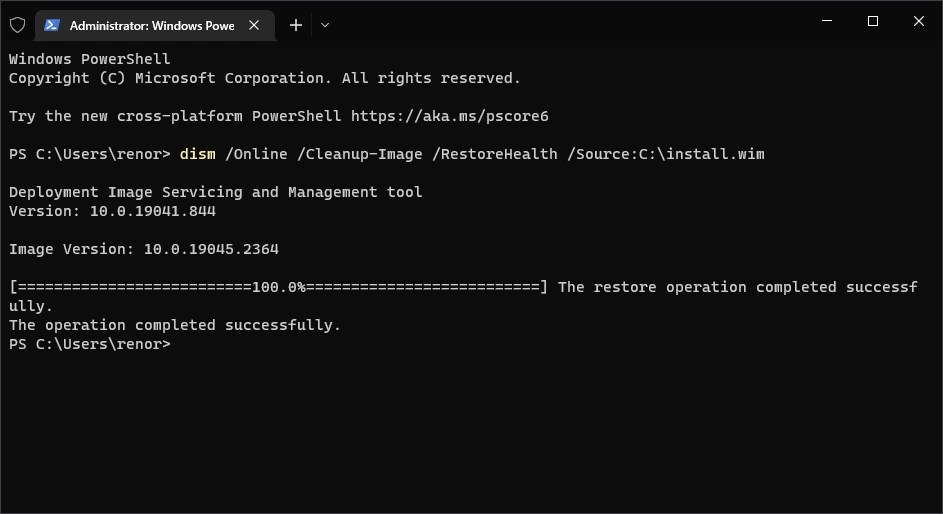
Perintah juga melakukan scan dan perbaikan umum, namun menggunakan Windows ISO sebagai sumber untuk memperbaiki file sistem kalian yang rusak. Oleh karena itu, perintah ini dapat kalian gunakan saat PC Desktop atau Laptop kalian sedang offline atau tidak terhubung ke internet.
- Mount file Windows.ISO kalian lewat File Explorer
- Buka Command Prompt (Admin)
- Ketik perintah berikut : DISM /Online /Cleanup-Image /RestoreHealth /Source:E:\Sources\install.wim
NOTE : Silahkan ganti bagian /Source:E:\Sources\install.wim dengan alamat dari file install.wim kalian.
Setelah proses perbaikan selesai, DISM akan secara otomatis melakukan verifikasi apakah data corrupt tersebut sudah berhasil diperbaiki atau tidak.
2. System File Checker (SFC)
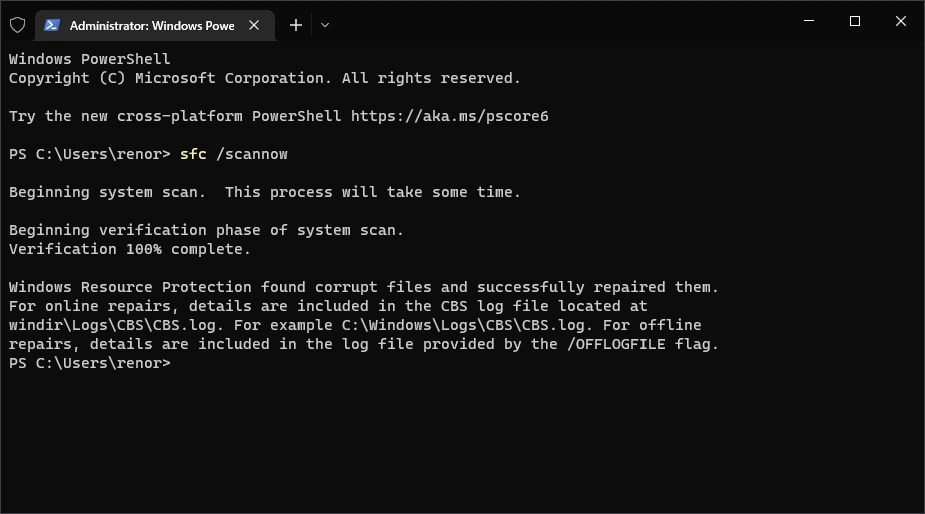
Sedikit berbeda dari perintah DISM. System FIle Checker atau SFC berfungsi untuk memperbaiki file sistem dari hasil instalasi Windows kalian secara online. Perintah ini sangat saya rekomendasikan untuk kalian jalankan setelah Fresh Install Windows atau setelah melakukan System Restore.
Untuk menjalankan System FIle Checker (SFC), silahkan ikuti langkah-langkah berikut ini :
- Buka Command Prompt (Admin)
- Ketik perintah berikut : sfc /scannow
Setelah proses selesai, System File Checker akan secara otomatis melakukan verifikasi apakah ditemukan file yang corrupt dan apakah file corrupt tersebut sukses diperbaiki. Saya sarankan untuk mengulang proses ini sekali lagi untuk memastikan sistem kalian sudah benar-benar sehat tanpa ada masalah.
Berikut beberapa output yang akan muncul saat kalian menjalankan perintah sfc /scannow :
- Windows Resource Protection did not find any integrity violations. System File Check tidak menemukan file sistem yang error, corrupt, rusak atau hilang.
- Windows Resource Protection found corrupt files and successfully repaired them. System File Check menemukan file sistem yang corrupt dan telah berhasil diperbaiki.
- Windows Resource Protection could not perform the requested operation. System File Check tidak dapat menjalankan pengecekan. Kamu perlu masuk ke Safe Mode lalu memastikan folder PendingRenames dan PendingDeletes berada di alamat %WinDir%\WinSxS\Temp.
- Windows Resource Protection found corrupt files but was unable to fix some of them. System File Check menemukan file corrupt namun perlu diperbaiki secara manual.
Baca Juga : Alternatif Aplikasi Berbayar di Windows (Office, Adobe, dsb)
Itulah sedikit tip yang bisa saya bagikan di aritkel kali ini. Semoga cara perbaiki file sistem Windows menggunakan perintah DISM dan SFC melalui Command Prompt kali ini dapat membantu kalian mengatasi error Windows di PC kalian. Dan, bila kalian suka dengan aritkel ini, kalian bisa dukung blog ini dengan share artikel ini ke teman kalian atau langsung kirim dukungan via trakteer.id/RenoArifigar.

 @RenoArifigar