
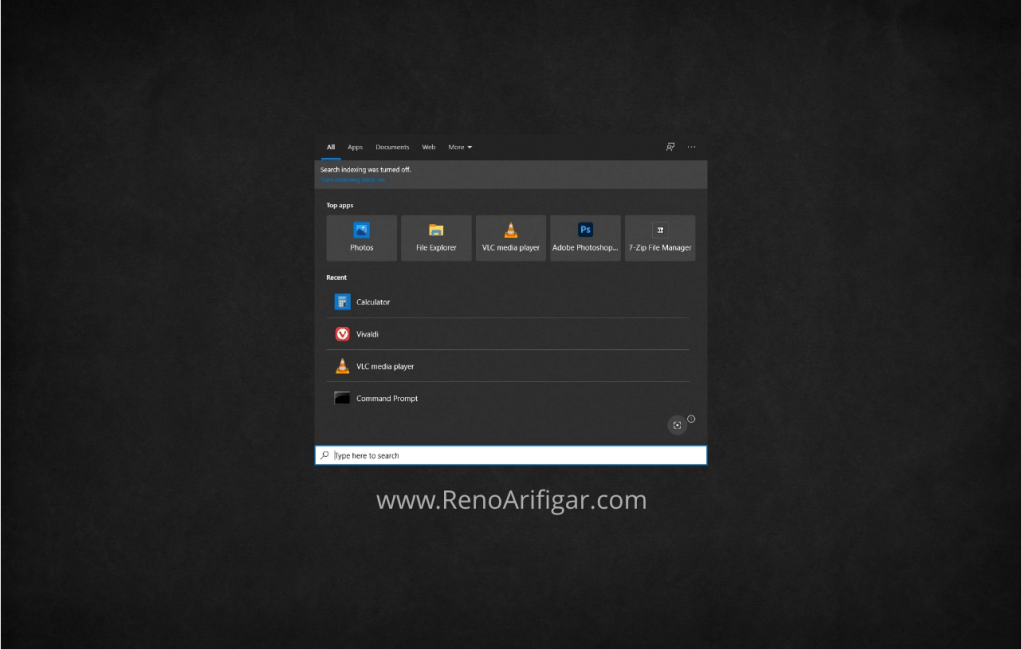
Mengatasi Tidak Bisa Mengetik di Search Box Windows 10 – Windows 10 tidak hanya menawarkan banyak fitur baru yang menarik yang belum ada di sistem operasi Windows sebelumnya. Namun, disamping itu, Windows 10 juga memiliki masalah atau bug yang bisa saja terjadi sewaktu-waktu. Salah satu yang kerap saya temukan saat melakukan instalasi Windows 10 adalah bug dimana kita tidak bisa mengetik apapun di form yang terhubung dengan Windows Explorer.
Bug ini sangat mengganggu karena kita akan sangat bergantung dengan layanan Windows Explorer saat bekerja menggunakan Windows 10. Contohnya seperti saat ingin mencari suatu aplikasi di Windows Search atau saat mencari file menggunakan kolom pencarian di File Explorer.
Bug ini terjadi karena adanya perubahan pada daftar aplikasi yang dijalankan saat booting Windows 10. Hal ini biasanya terjadi ketika kita melakukan Update Windows ataupun Update Driver. Sebuah file executable bernama ctfmon.exe tidak ikut dieksekusi saat booting sehingga menyebabkan keyboard tidak berfungsi sehingga tidak bisa digunakan untuk mengetik. Lalu, bagaimana cara memperbaiki masalah ini?
Baca Juga : Memindah File Lewat CMD Saat Install Ulang Windows (Windows Installer)
Mengatasi Masalah Tidak Bisa Mengetik di Search Box Windows 10
Untuk mengatasi masalah Tidak Dapat Mengetik di Windows 10 karena masalah file ctfmon.exe yang tidak ikut diproses atau dijalankan ketika proses booting, silahkan ikuti panduan berikut ini :
- Buka window Run dengan shortcut Win + R
- Ketikkan perintah Shell:common startup untuk membuka folder Startup
- Akan muncul window File Explorer baru yang mengarahkan kalian ke folder C:Program DataMicrosoftWindowsStart MenuProgramsStartup
- Jangan tutup folder tersebut, simpan dulu untuk step selanjutnya
- Silahkan buka Notepad via Start Menu > ketikkan Notepad > Enter
- Ketikkan kode perintah berikut ini : @echo off START C:Windowssystem32ctfmon.exe
- Simpan kode perintah dengan Save As. Pada window popup Save As, ganti File Type menjadi All Files lalu ganti nama file menjadi run.bat.
- Kode perintah tersebut akan tersimpan dalam bentuk file executable dengan format .bat. Pindahkan file tersebut ke folder Startup yang telah kalian buka pada step ke-3 tadi.
- Setelah selesai, kalian tinggal melakukan restart PC kalian untuk mengaplikasikan hasilnya.
Catatan Tambahan
Dari pengalaman pribadi saya, masalah ctfmon.exe yang tidak ikut dijalankan saat booting ini dapat diperbaiki melalui Windows Update terbaru. Pastikan koneksi internet kalian lancar saat melakukan proses unduh file update. Selain itu, pastikan proses instalasi update berjalan lancar, charge laptopmu dan jangan batalkan proses instalasi update hingga benar-benar selesai.
Baca Juga : Trik Mengatasi Limit atau Batasan Save for Web dari Photoshop
Itulah trik dari saya untuk mengatasi masalah tidak bisa mengetik di search box atau kolom pencarian Windows 10 yang disebabkan karena ctfmon.exe yang tidak berjalan secara otomatis ketika booting Windows 10. Semoga dapat membantu kalian ya!
Bila kalian suka dengan artikel saya ini, kalian bisa mendukung saya agar tetap semangat membuat berbagai artikel baru melalui saweria.co/renoarifigar. Cheers~!

 @RenoArifigar