
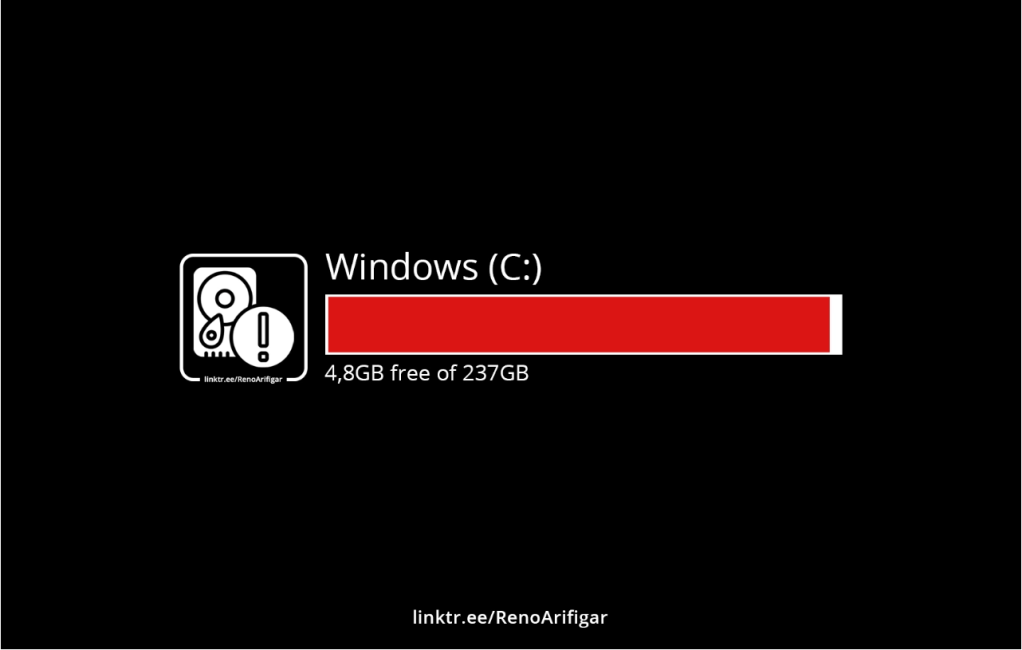
Membersihkan Drive C: – Drive C: pada komputer Windows adalah partisi penyimpanan paling penting dimana tidak hanya berfungsi sebagai ruang penyimpanan untuk Sistem Operasi dan Aplikasi, namun juga sebagai ruang penyimpanan sementara untuk data atau file dari aplikasi yang sedang dijalankan. Maka dari itu, menyisakan ruang penyimpanan yang cukup adalah hal yang wajib untuk dilakukan.
Berapa kapasitas ruang penyimpanan yang harus disisakan pada Drive C: ? Berdasarkan pengalaman saya, kalian setidaknya harus menyisakan ruang sekitar 30GB di Drive C:. Untuk amannya, saya sarankan kalian menyisakan sekitar 40GB karena aplikasi produktif seperti Photoshop, CorelDraw, Maya dan semacamnya akan memakan ruang penyimpanan yang cukup besar untuk menampung file sementara yang sedang kita kerjakan pada aplikasi tersebut.
Kalau sudah terlanjur terisi hingga merah seperti gambar thumbnail diatas bagaimana bang? Tenang, kalian bisa memindah aplikasi yang telah terinstall ke partisi lain kok. Disamping itu, kalian juga bisa mencoba menjalankan Disk Cleanup untuk membersihkan sampah dan sisa Update Windows dengan mengikuti panduan berikut ini.
Baca Juga : Rekomendasi Controller / Joystick Terbaik untuk Bermain Game di PC
Membersihkan Drive C Penuh di Windows
Panduan Disk Clean-Up
Untuk melakukan pembersihan Drive C: yang penuh baik di PC Desktop ataupun di Laptop dengan sistem operasi Windows, kita tinggal menjalankan perintah Disk Cleanup. Untuk menjalankannya, kalian bisa mengikuti step-step berikut ini :
- Buka Windows Explorer (Windows + E)
- Klik Kanan pada Drive C: lalu pilih Properties
- Pada window Properties, klik tombol Disk Cleanup pada bagian capacity
- Akan muncul window baru dengan nama Disk Cleanup setelah proses pemindaian selesai, klik tombol Cleanup System Files untuk memindai seluruh sampah yang ada di sistem operasi Windows kalian.
- Setelah proses pemindaian selesai, kalain tinggal centang tipe file yang ingin kalian hapus. Saya menyarankan untuk menghapus file jenis windows update, temporary internet files, temporary files, recycle bin, dan thumbnail.
- Setelah memilih seluruh jenis file yang akan dihapus, kalain tinggal klik tombol OK untuk memulai pembersihan.
Saran Tambahan
- Lakukan pembersihan partisi C: menggunakan Disk Cleanup secara terjadwal dan pada saat PC kamu selesai melakukan Update Windows ke versi terbaru karena Windows Update selalu menyisakan file sampah.
Pastikan kamu menyisakan ruang sekitar 30GB sampai 40GB sebagai ruang kosong untuk file temporary saat menjalankan berbagai aplikasi. - Gunakan ruang di Drive C: hanya untuk berbagai aplikasi yang penting dan perlu performa tinggi seperti Adobe Photoshop, Vegas, CorelDRAW, Maya, dsb. Game dan aplikasi yang kurang penting dapat kamu install ke partisi yang lainnya.
- Atur setiap partisi secara spesifik. Contohnya : Partisi C: untuk Sistem Operasi & Aplikasi Penting, D: untuk Game & Aplikasi Lain, E: untuk Film & Musik, F: untuk Tugas dan Kerjaan. Kenapa? agar selain kalian lebih mudah saat mencari lokasi file, harddisk kalian juga tertata rapi sehingga saat melakukan defrag tidak terlalu lama (kalau masih menggunakan HardDisk Drive).
Artikel Optimasi PC & Laptop Lainnya
- Tips Bermain Game di Laptop untuk Memaksimalkan Pengalaman Gaming
- Pengaruh Cooling Pad Pada Suhu Laptop
- Merawat Laptop Tua / Laptop Lama Biar Bisa Buat Kerja Ringan
Itulah panduan singkat untuk Membersihkan Drive C: yang Penuh di PC dan Laptop Windows menggunakan Disk Cleanup bawaan dari Windows. Saya rasa, seluruh versi Windows yang umum digunakan saat ini memiliki metode yang kurang lebih sama. So, panduan diatas saya rasa sudah cukup jelas.
Namun, bila kalian masih bingung, silahkan berkomentar di kolom komentar dibawah. Saya akan bantu kalian dengan me-reply komentar kalian.

 @RenoArifigar