
Tipe Tabel Partisi (MBR / GPT) – Sistem Operasi Windows versi Modern seperti Windows 10 memiliki kemampuan untuk menggunakan 2 macam skema tabel partisi, yaitu skema tabel partisi lama Master Boot Record (MBR) dan juga skema tabel partisi baru GUID Partition Table (GPT). GPT yang lebih modern memerlukan booting sistem operasi Windows melalui mode UEFI sedangkan MBR memerlukan mode BIOS untuk bisa booting sistem operasi Windows versi lama seperti Windows XP dan Windows 7.
Berhubung Windows 11 sudah resmi diumumkan dan mewajibkan kalian menggunakan tabel partisis GPT, pada artikel kali ini saya ingin berbagi sedikit tutorial untuk melihat tipe tabel partisi yang sedang kalian gunakan saat ini. Berikut panduan singkatnya :
Baca Juga : Panduan Membersihkan Drive C: Penuh di PC & Laptop Windows
Cek Tipe Tabel Partisi yang Dipakai Pada PC Windows
1. Cek Melalui Perintah DiskPart

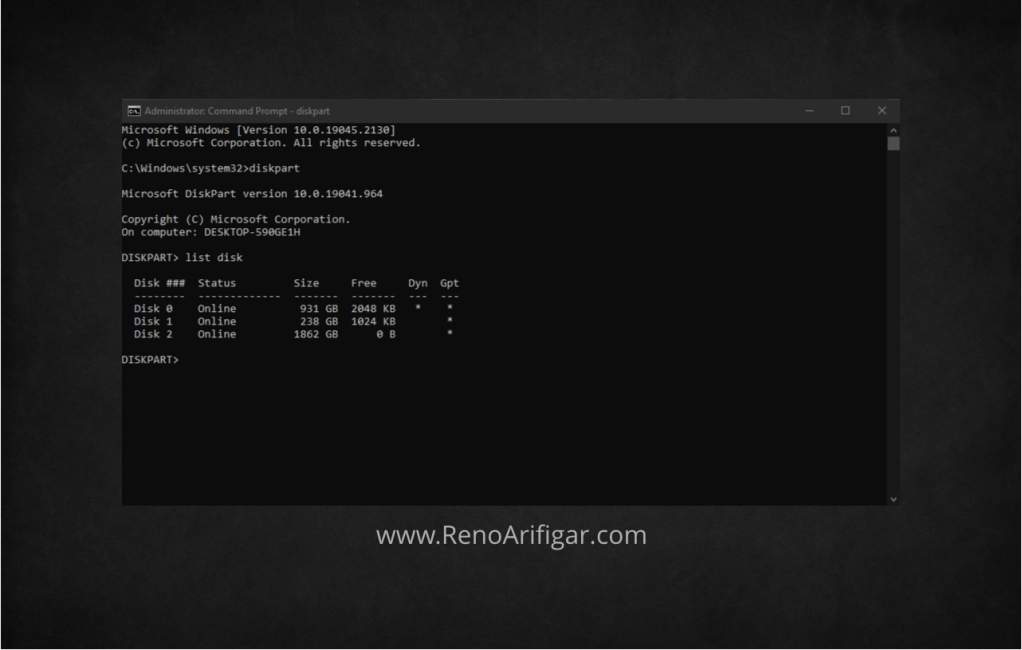
Cara pertama ini akan menggunakan salah satu fitur dari Command Prompt atau CMD untuk melihat tipe tabel partisi yang digunakan di setiap disk / drive yang kalian gunakan. Pastikan kalian mengikuti langkah-langkah berikut dan mengetikkan perintahnya dengan benar ya!
- Tekan Shortcut Windows + X lalu pilih Command Prompt (Admin).
- Ketik perintah diskpart untuk mengaktifkan fitur Microsoft DiskPart.
- Setelah itu, ketik perintah list disk untuk memunculkan tabel disk yang terpasang di laptop beserta detail kapasitas dan tipe tabel partisinya.
- Bila kamu melihat terdapat bintang pada kolom GPT, maka disk tersebut menggunakan tabel partisi GPT. Dan sebaliknya, bila tidak ada bintang, maka masih menggunakan tabel partisi MBR.
2. Cek Melalui Disk Management Tool

Cara kedua ini menggunakan aplikasi Disk Management bawaan Windows yang biasanya digunakan untuk mengelola disk / drive penyimpanan data termasuk untuk memformat drive dan membuat partisi. Berikut langkah-langkahnya :
- Tekan shortcut Windows + X lalu pilih Disk Management.
- Pada window Disk Management, pilih Disk yang ingin kamu lihat tipe partisinya. Klik kanan > Properties.
- Akan muncul popup properties dari disk yang kalian pilih. Klik tab Volumes untuk melihat tipe partisi. Tipe partisi dapat kalian lihat di bagian Disk Information poin Partition Style.
Baca Juga : Mengenal 4 Tipe Penyimpanan Hard Disk Drive yang Umum Dipasaran
Bagaimana? mudah bukan untuk Cek Tipe Tabel Partisi (MBR / GPT)? jangan lupa cek artikel saya tentang Cara Convert MBR ke GPT Dengan DiskPart di Command Prompt (CMD) yang merupakan lanjutan dari artikel ini. Bila kalian suka dengan konten dari saya, kalian bisa dukung blog ini agar terus update konten baru melalui saweria.co/renoarifigar.

 @RenoArifigar