
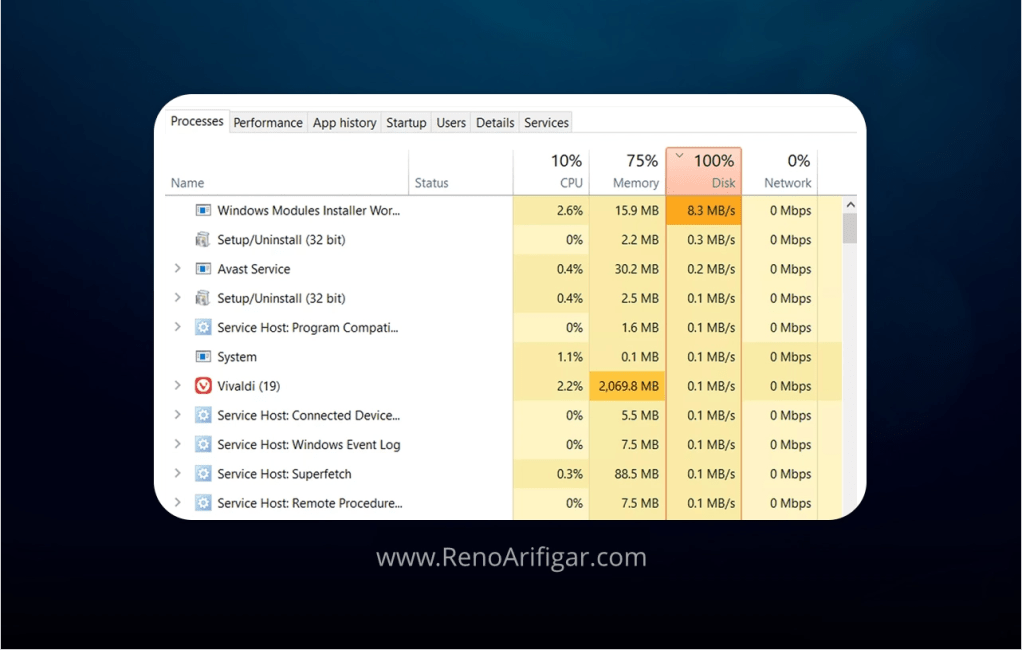
Mengatasi 100% Disk Usage – Disk Usage yang mencapai 100% di sistem operasi Windows 10 adalah masalah yang bisa dibilang cukup klasik dan umum dialami oleh pengguna Windows 10 baru, apalagi kalau mereka baru migrasi dari sistem operasi yang lama ke Windows 10. Lalu, kenapa masalah ini muncul di Windows 10?
Sederhananya, Windows 10 memiliki lebih banyak layanan dibandingkan sistem operasi Windows versi sebelumnya. Beberapa contoh layanan baru yang ditambahkan di Windows 10 seperti Penganalisis Kebiasaan Pengguna, Penganalisis untuk Menentukan Cara Booting, Penganalisis Ruang Penyimpanan dan berbagai layanan lain yang ditujukan untuk mempermudah pengguna Windows 10 dalam berbagai hal.
Itulah yang menyebabkan media penyimpanan kalian bekerja lebih keras saat menjalankan sistem operasi Windows 10. Lalu, bagaimana cara kita mengatasi hal ini? Berikut beberapa tips dari saya yang bisa kalian terapkan ke PC kalian.
Baca Juga : Memahami Spesifikasi Headset, Dari Speaker & Microphone
Mengatasi 100% Disk Usage di Windows 10
Tips yang saya bagikan kepada kalian ini akan saya bagi menjadi 2 cara. Cara yang pertama adalah melakukan pengaturan pada software agar meringankan beban kerja disk. Dan cara yang ke-2 adalah dengan mengubah pengaturan hardware untuk mendapatkan performa lebih tinggi dalam mengatasi beban kerja yang diberikan oleh Windows 10.
Untuk kalian yang sudah menggunakan Solid State Drive (SSD), kalian tidak perlu melakukan pengaturan software ataupun hardware karena SSD sangat mampu dalam memproses semua beban yang diberikan oleh Windows 10 tanpa menyebabkan lemot, not responding dan sebagainya. Bila masih mengalami freezing, not responding dan semacamnya, maka masalahnya bukan dari media penyimpanan, namun hardware lain seperti RAM terlalu kecil, CPU yang sudah terlalu tua atau bisa jadi instalasi Windows 10 yang tidak beres.
1. Pengaturan Software
Beberapa pengaturan software yang dilakukan pada panduan dibawah ini akan mematikan 2 layanan dari Windows 10 yang cukup membebani Hard Disk Drive (HDD) kalian sehingga menyebabkan PC / Laptop lemot, sering not responding, freezing dan sebagainya. Pastikan kalian ikuti langkah-langkah yang tertulis dibawah agar tidak terjadi kesalahan.
A. Mematikan Layanan Superfetch Melalui Service.msc

Untuk mematikan atau menonaktifkan layanan Superfetch dari Windows 10, silahkan kalian ikuti langkah-langkah berikut ini :
- Buka Services dengan mengetik pada kolom pencarian Windows 10. Atau, kalian bisa menekan shortcut Win + R lalu ketikkan services.msc.
- Muncul popup window baru dengan nama Services. Silahkan cari layanan dengan nama Superfetch, lalu buka dengan Double Click atau tekan tombol Enter.
- Pada window Superfetch Properties, klik pada kolom dropdown dibagian Startup Type lalu pilih Disabled. Setelah itu tekan tombol OK untu menyimpan pengaturan.
B. Mematikan Layanan Windows Search Melalui Service.msc

Selanjutnya, untuk mematikan layanan Windows Search, kalian dapat mengikuti panduan singkat berikut :
- Buka Services dengan mengetik pada kolom pencarian Windows 10 atau dengan menekan shortcut Win + R lalu mengetikkan services.msc.
- Akan muncul window baru dengan nama Services. Disana, silahkan cari layanan dengan nama Windows Search lalu Double Click atau tekan Enter untuk membukanya.
- Pada window baru dengan nama Windows Search Properties, klik dropdown pada bagian Startup Type lalu pilih Disabled. Setelah itu klik tombol OK untuk menyimpan pengaturannya.
C. Matikan Layanan Diagnostic Tracking
Mematikan layanan Diagnostic Tracking sangat aman di Windows 10 karena selain menurunkan Disk Usage, melakukan hal ini juga dapat melindungi privasimu. Berikut panduannya :
- Buka Command Prompt sebagai Admin. Bisa dengan mengetik cmd melalui kolom pencarian Windows 10 lalu pilih Run As Administrator.
- Ketikkan perintah berikut ini :
sc config “DiagTrack” start= disabled
sc stop “DiagTrack”
D. Matikan Layanan Tips and Suggestions

- Tekan Win + I untuk membuka Settings.
- Masuk ke System lalu pilih Notifications & Actions.
- Scroll kebawah lalu matikan layanan Get tips, tricks, and suggestions as you use Windows.
E. Matikan Apikasi yang Berjalan di Background

- Buka Settings dengan menekan shortcut Win + I.
- Klik pilihan Privacy.
- Pilih menu Background Apps dari menu samping.
- Pada bagian kanan, matikan layanan Let apps run in the background.
Catatan : Pastikan kalian melakukan restart pada PC atau Laptop milikmu setelah mematikan salah satu atau kedua layanan sesuai panduan diatas. Setelah selesai melakukan restart, kalian dapat melihat perubahan pada Persentase Disk Usage melalui window Task Manager dengan Klik Kanan pada Taskbar lalu pilih Task Manager atau pakai shortcut CTRL + SHIFT + ESC.
Baca Juga : Mengenal 4 Tipe Penyimpanan Hard Disk Drive yang Umum Dipasaran
2. Pengaturan Hardware
A. Menggunakan Solid State Drive (SSD)
Seperti yang sudah saya singgung sebelumnya, SSD memiliki performa copy dan write yang jauh lebih cepat dibandingkan dengan HDD. Maka dari itu, bagi kalian yang masih menggunakan HDD sebagai partisi Drive C:, kalian bisa menambah SSD ke PC atau Laptop kalian sebagai pengganti untuk partisi Drive C: untuk secara signifikan meningkatkan performa PC dan menurunkan Disk Usage.
Untuk SSD sendiri, terdapat 2 jenis yang bisa kalian beli, ada SSD SATA yang memiliki harga paling murah, lalu ada SSD NVMe M.2 yang punya harga jual lebih mahal namun memiliki performa read dan write paling cepat. Tentunya, kalian dapat memilih yang cocok untuk kalian, baik dari harga dan juga dari kompabilitas PC atau Laptop kalian.
Baca Juga : Panduan Membersihkan Drive C: Penuh di PC & Laptop Windows
Itulah sedikit tips untuk Mengatasi 100% Disk Usage yang terjadi pada Windows 10 kalian. Tentunya cara pada poin Pengaturan Software tidak sepenuhnya mengatasi masalah 100% Disk Usage karena hanya mematikan beberapa layanan saja untuk meringankan beban kerja HDD.
Untuk mendapatkan hasil maksimal dalam menurunkan Disk Usage, kalian perlu menambah penyimpanan SSD atau mengganti HDD kalian dengan SSD. Tentunya kalian perlu mengeluarkan budget untuk membeli SSD. Tetapi, keputusan terakhir kembali kepada kalian. Ini adalah saran yang saya berikan kepada kalian.
Terima kasih sudah membaca artikel ini. Semoga sedikit tips, trik dan opini dari saya dapat memberikan nilai positif kepada kalian. Cheers~!

 @RenoArifigar